
So geben Manager Feedback zu Roleplays
Manager können Roleplay-Gespräche auf zwei Arten auswerten und coachen: mit Kommentaren an bestimmten Zeitpunkten der Aufzeichnung oder mit einer Manager-Scorecard.
Methode 1: Kommentare mit Zeitstempel hinzufügen
Manager können an einer bestimmten Stelle einer Roleplay-Aufzeichnung einen Kommentar hinterlassen. So zeigen Sie genau, wo etwas anders hätte laufen können.
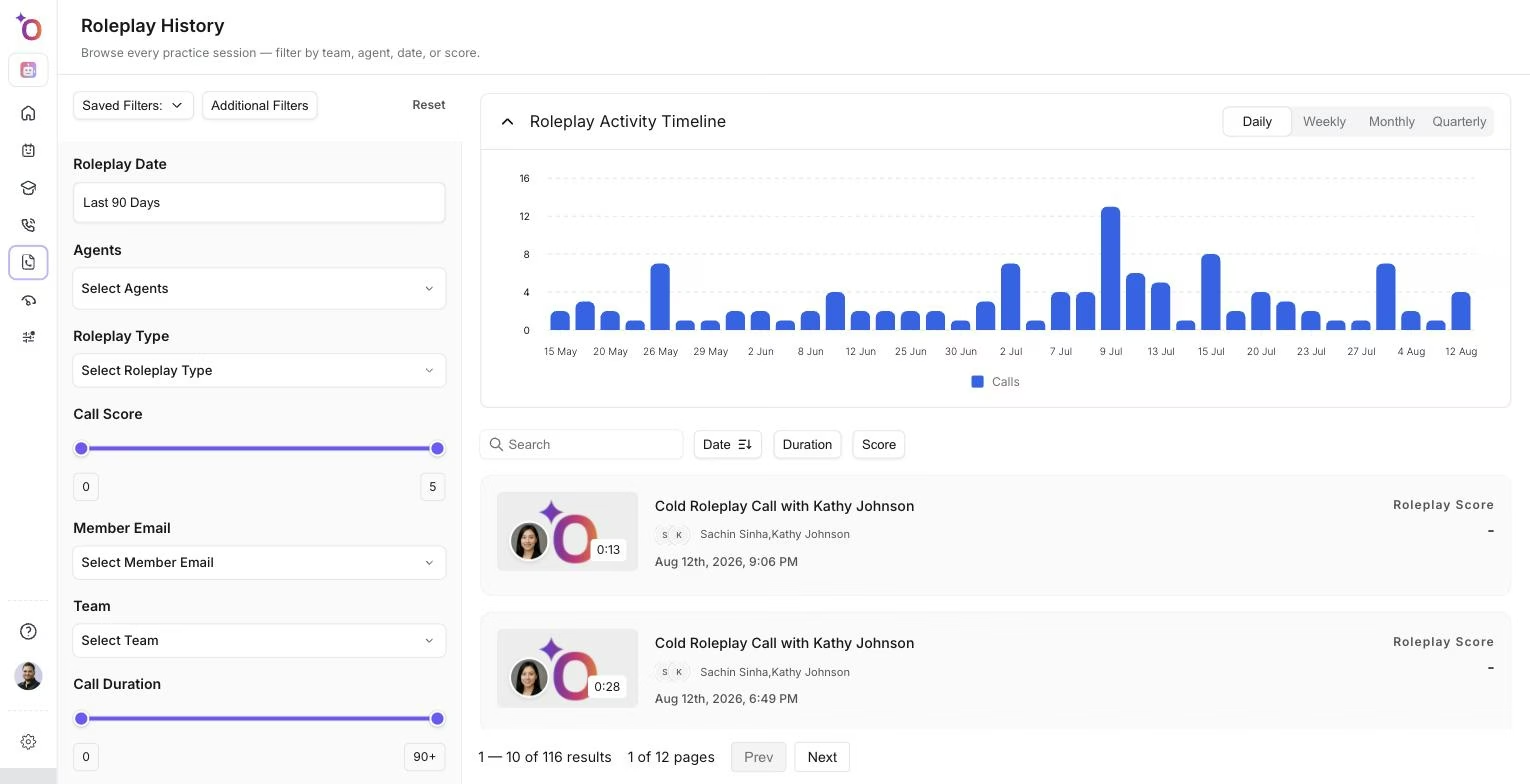
Der Roleplay-Verlauf, in dem Manager vergangene Sitzungen finden, öffnen und kommentieren.
Schritte
- Öffnen Sie Practice > History und dort die Aufzeichnung des Roleplay-Gesprächs.
- Springen Sie zu dem Zeitpunkt, an dem Sie Feedback geben möchten (zum Beispiel 6:10).
- Fügen Sie an dieser Stelle einen Kommentar hinzu.
- Wählen Sie die Sichtbarkeit: Visible to all, damit alle im Account den Kommentar sehen, oder Restricted, damit nur der Manager und die Person, die das Roleplay durchgeführt hat, ihn sehen.
- Klicken Sie auf Submit.
Die teilnehmende Person erhält eine E-Mail-Benachrichtigung, dass ihr Manager an einer bestimmten Stelle einen Kommentar hinzugefügt hat. Sie kann das Gespräch öffnen und das Feedback direkt an dieser Stelle der Aufzeichnung ansehen. Diese Methode eignet sich für schnelles Coaching im Kontext eines bestimmten Gesprächsabschnitts.
Methode 2: Eine Manager-Scorecard einreichen
Manager können Roleplays mit einer Scorecard bewerten und dazu Notizen hinterlassen.
Schritte
- Öffnen Sie Practice > History und dort das Roleplay-Gespräch.
- Öffnen Sie Manager Scorecard und wählen Sie die gewünschte Scorecard aus.
- Bewerten Sie jedes Kriterium. Sie können mit einer leeren Scorecard beginnen oder auf Prefill with AI klicken, um von KI-generierten Bewertungen auszugehen und diese anzupassen. Die KI vergibt zum Beispiel eine 4, Sie ändern sie auf 3 und begründen das in einem Kommentar.
- Fügen Sie Notizen oder Feedback hinzu.
- Reichen Sie die Scorecard ein.
KI-Bewertungen und Manager-Bewertungen in Berichten
Eine Manager-Scorecard wird zusätzlich zur KI-Bewertung gespeichert und ersetzt sie nicht. Unter Performance > Scorecards (mit ausgewähltem Practice Calls) wählen Sie über den Typfilter neben dem Teamfilter, welche Bewertungen Sie sehen: All, AI oder Manager.
Wir hoffen, dieser Artikel war hilfreich. Bei Fragen schreiben Sie uns bitte an support@outdoo.ai