
Teamleistung analysieren
Die Ansichten zur Teamleistung in Outdoo AI zeigen, was in den Gesprächen Ihres Teams passiert und wie sich einzelne Teammitglieder im Zeitverlauf entwickeln. Sie umfassen Gesprächsaktivität, Gesprächsqualität, Tracker-Erwähnungen und den Umfang des Coachings, das jedes Teammitglied erhält.
Diese Daten finden Sie unter Performance > Activity. Über die Tabs oben wechseln Sie zwischen Team Activity, Comments, Manager Scorecards, Call Status, Listened Calls und Trackers. Welche Tabs Sie sehen, hängt von den Produkten ab, die Ihr Workspace nutzt. Wenn Ihr Workspace sowohl Real Calls als auch Practice Calls nutzt, erscheint in der Filterleiste der Tabs Team Activity, Comments und Listened Calls ein Schalter Real Calls / Practice Calls. Manager Scorecards, Call Status und Trackers zeigen nur Real Calls. Über jeder Tabelle steht eine einzeilige Beschreibung. Bewegen Sie den Mauszeiger über das Info-Symbol neben einem Spaltentitel, um zu sehen, was die Kennzahl bedeutet und welcher Wert empfohlen wird.
Team Activity
Der Tab Team Activity listet jedes Teammitglied mit seiner Gesprächsaktivität und Gesprächsqualität auf. Schalten Sie von Individual auf Team um, um dieselben Zahlen für das Team jeder Führungskraft zu sehen. Die Spalten sind:
- Scores, Calls Performed und Calls Scored
- Total Duration und Avg. Duration der Gespräche
- Avg. Talk-to-Listen Ratio: der Anteil des Gesprächs, den das Teammitglied selbst spricht. Empfohlen werden weniger als 50 %.
- Avg. Longest Monologue: der Durchschnitt der längsten ununterbrochenen Redephase des Teammitglieds in jedem Gespräch.
- Avg. Longest Customer Story: der Durchschnitt der längsten ununterbrochenen Redephase des Kunden in jedem Gespräch. Längere Kundenschilderungen bedeuten in der Regel, dass das Teammitglied gute Fragen stellt.
- Avg. Interactivity: wie häufig das Gespräch zwischen Teammitglied und Kunde wechselt. Empfohlen werden mehr als 3.
- Avg. Question Rate: die durchschnittliche Anzahl der Fragen, die das Teammitglied pro Gesprächsstunde stellt. Empfohlen werden mehr als 18 pro Stunde.
Aktivieren Sie Compare, um einen zweiten Zeitraum festzulegen und zu sehen, wie sich die Werte verändert haben. Mit Download as Excel exportieren Sie die Tabelle. Klicken Sie auf ein Teammitglied, um seine eigene Leistungsseite zu öffnen. Dort sehen Sie zusätzlich Patience (wie lange die Person wartet, nachdem der Kunde zu Ende gesprochen hat, bevor sie antwortet).
Trackers
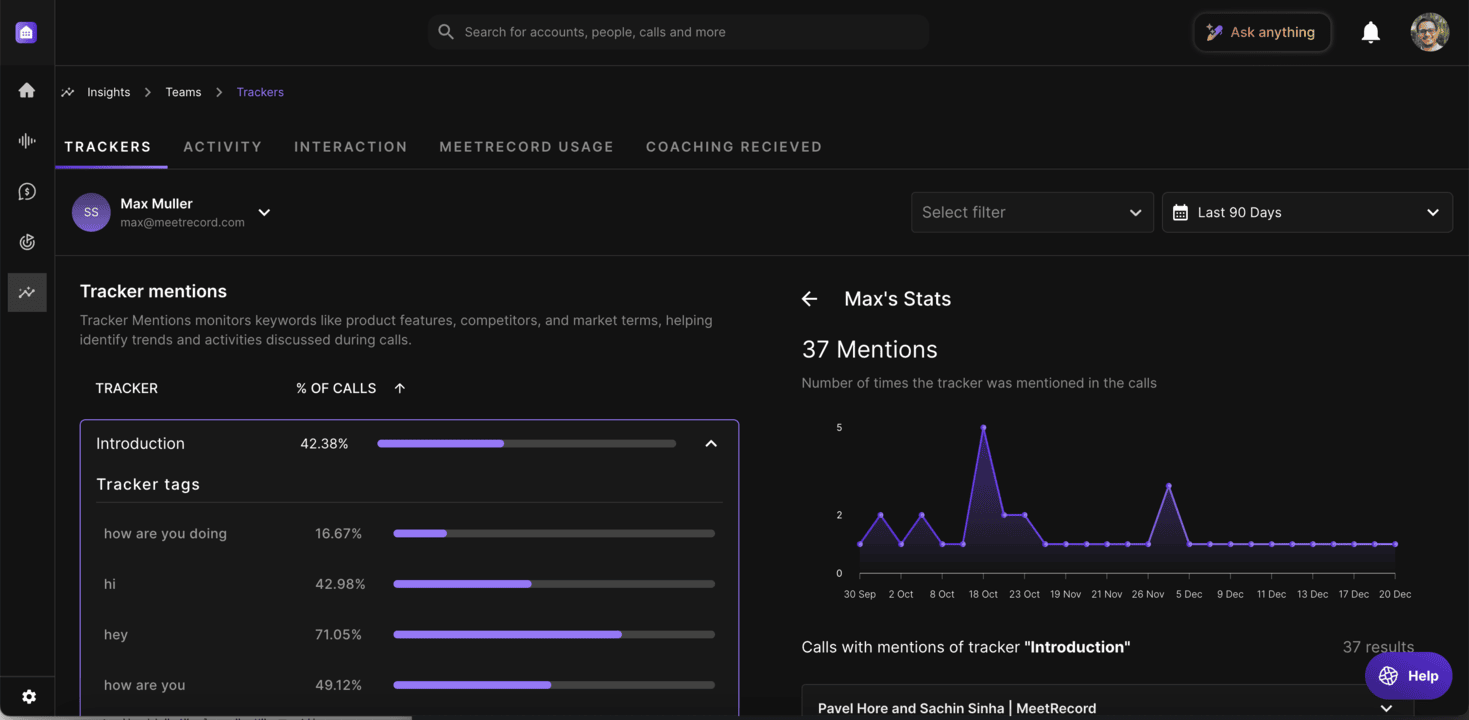
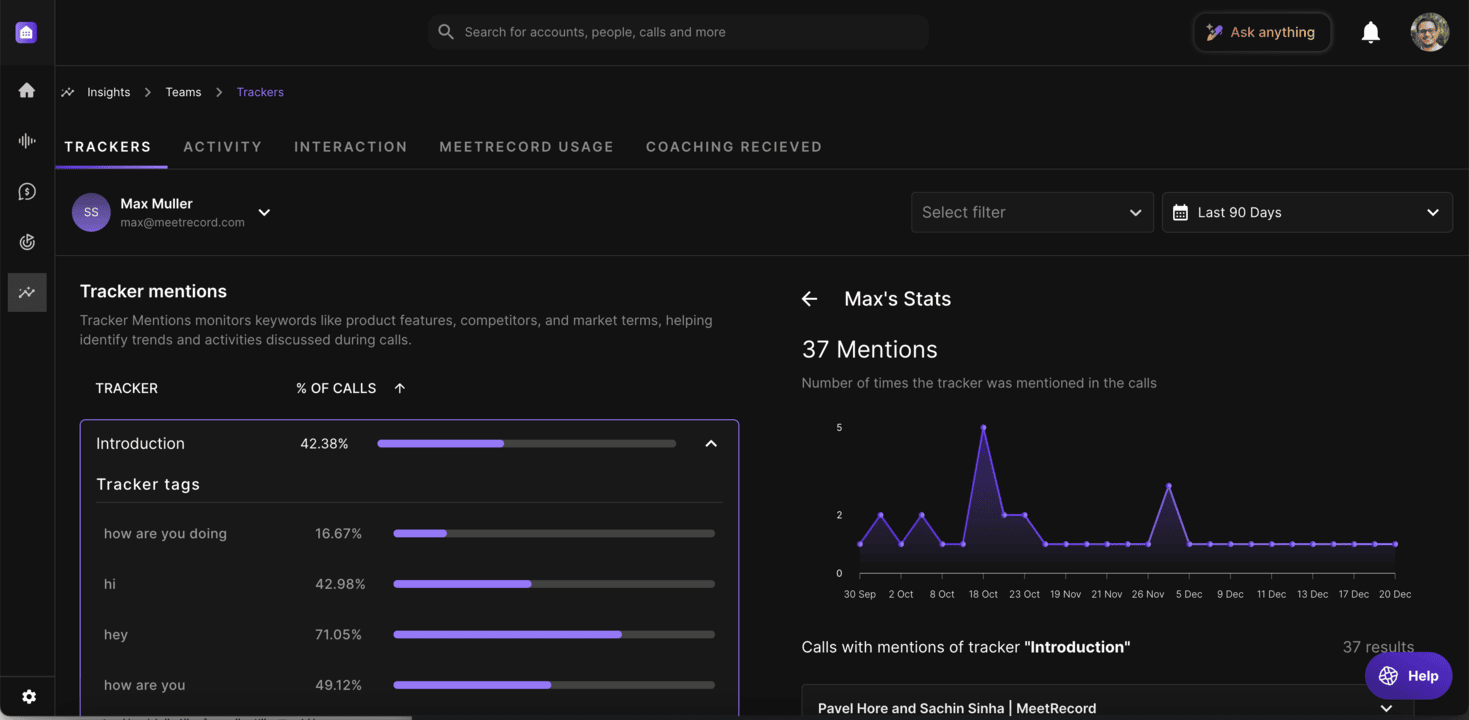
Der Tab Trackers zeigt, wie oft bestimmte Themen, Wettbewerber oder Schlüsselwörter in Gesprächen erwähnt werden. Wählen Sie einen Tracker aus, um zu sehen, welche Teammitglieder ihn erwähnen und in welchen Gesprächen er vorkam. Vergleichen Sie die Erwähnungsraten zwischen Teammitgliedern, um Muster zu finden, die sich für Coaching eignen.
Erhaltenes Coaching
Drei Tabs zeigen, wie intensiv die Gespräche der einzelnen Teammitglieder geprüft werden:
- Comments: Kommentare zu ihren Gesprächen.
- Manager Scorecards: von Führungskräften ausgefüllte Scorecards.
- Listened Calls: welche Gespräche sich Führungskräfte angehört haben.
So erkennen Sie Teammitglieder, deren Gespräche über längere Zeit nicht geprüft wurden.
Call Status
Der Tab Call Status zeigt, wie oft jeder Gesprächsstatus in den Gesprächen Ihres Teams vorkommt, sodass Sie Trends erkennen. Wählen Sie einen Status aus, um die betroffenen Teammitglieder und Gespräche zu sehen.
Teammitglieder vergleichen
Filtern Sie nach Team und Zeitraum (und auf manchen Tabs nach gespeicherten Filtern), um zu sehen, wie ein bestimmtes Teammitglied im Vergleich zu anderen abschneidet und ob sich seine Werte im Zeitverlauf verbessern.
Wir hoffen, dieser Artikel war hilfreich. Bei Fragen schreiben Sie uns bitte an support@outdoo.ai