
Einführung in die Gesprächsseite
Auf der Gesprächsseite wird ein aufgezeichnetes Gespräch zum Coaching-Material. Hier können Sie die Aufzeichnung ansehen oder anhören, das Transkript lesen, die KI-Scorecard prüfen, Kommentare für das Teammitglied hinterlassen und sehen, wie dieses Gespräch im Vergleich zu dem abschneidet, was im Roleplay geübt wurde.
Um die Gesprächsseite zu öffnen, klicken Sie auf ein beliebiges Gespräch unter Real Calls > History, in einem Library-Ordner, in einem Stream oder an jeder anderen Stelle, an der Gespräche aufgelistet sind. Sie können sie auch über den Link in einer E-Mail-Benachrichtigung zum Gespräch öffnen.
Gesprächsdetails
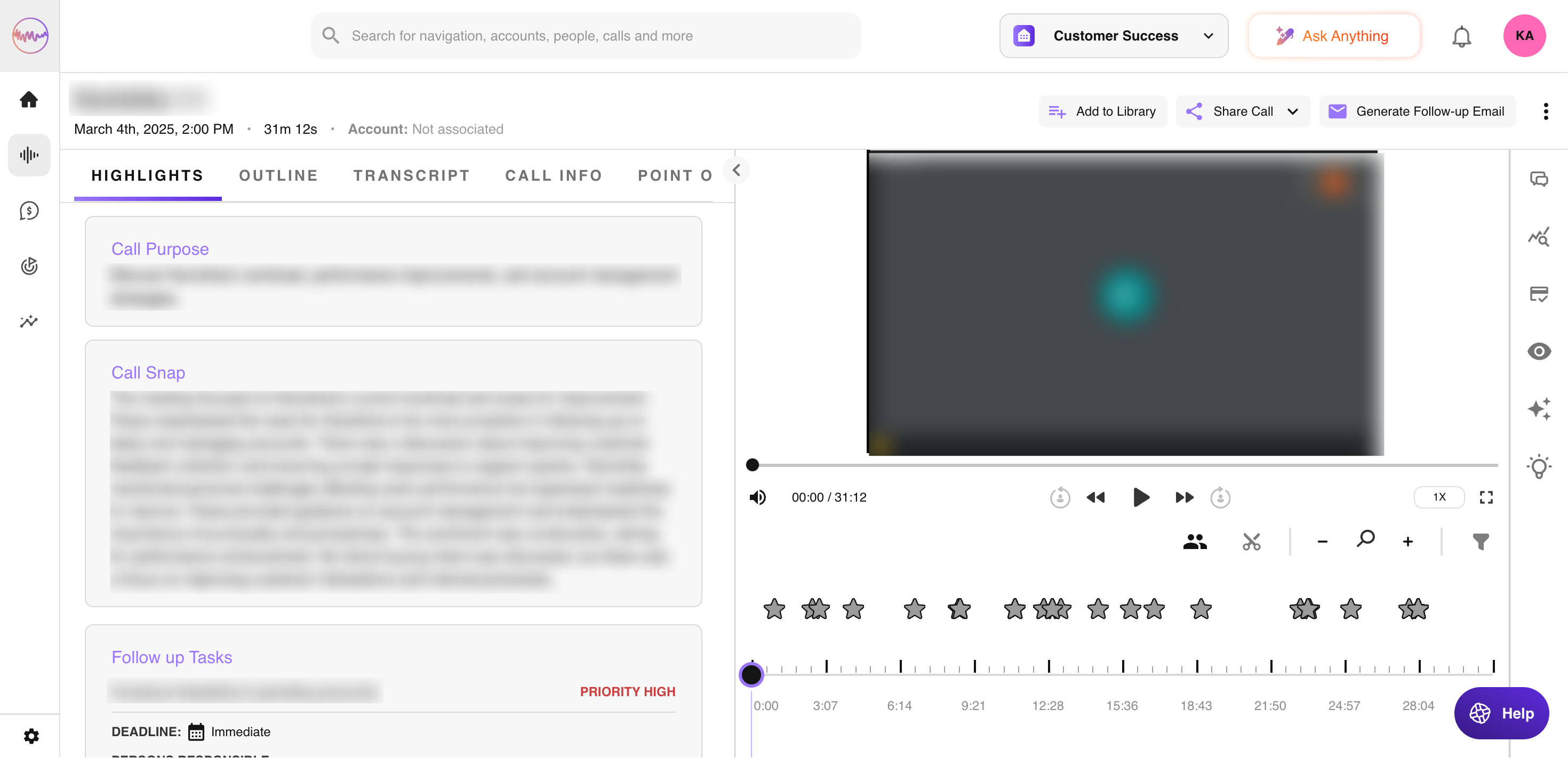
Der Titel des Gesprächs steht oben links auf dem Bildschirm. Ist das Gespräch mit einem Account verknüpft, erscheint der Account-Name unter dem Titel, zusammen mit Datum und Uhrzeit des Gesprächs. Wenn Sie sich das Gespräch bereits angehört haben, wird das hier ebenfalls angezeigt.
Gespräch verwalten
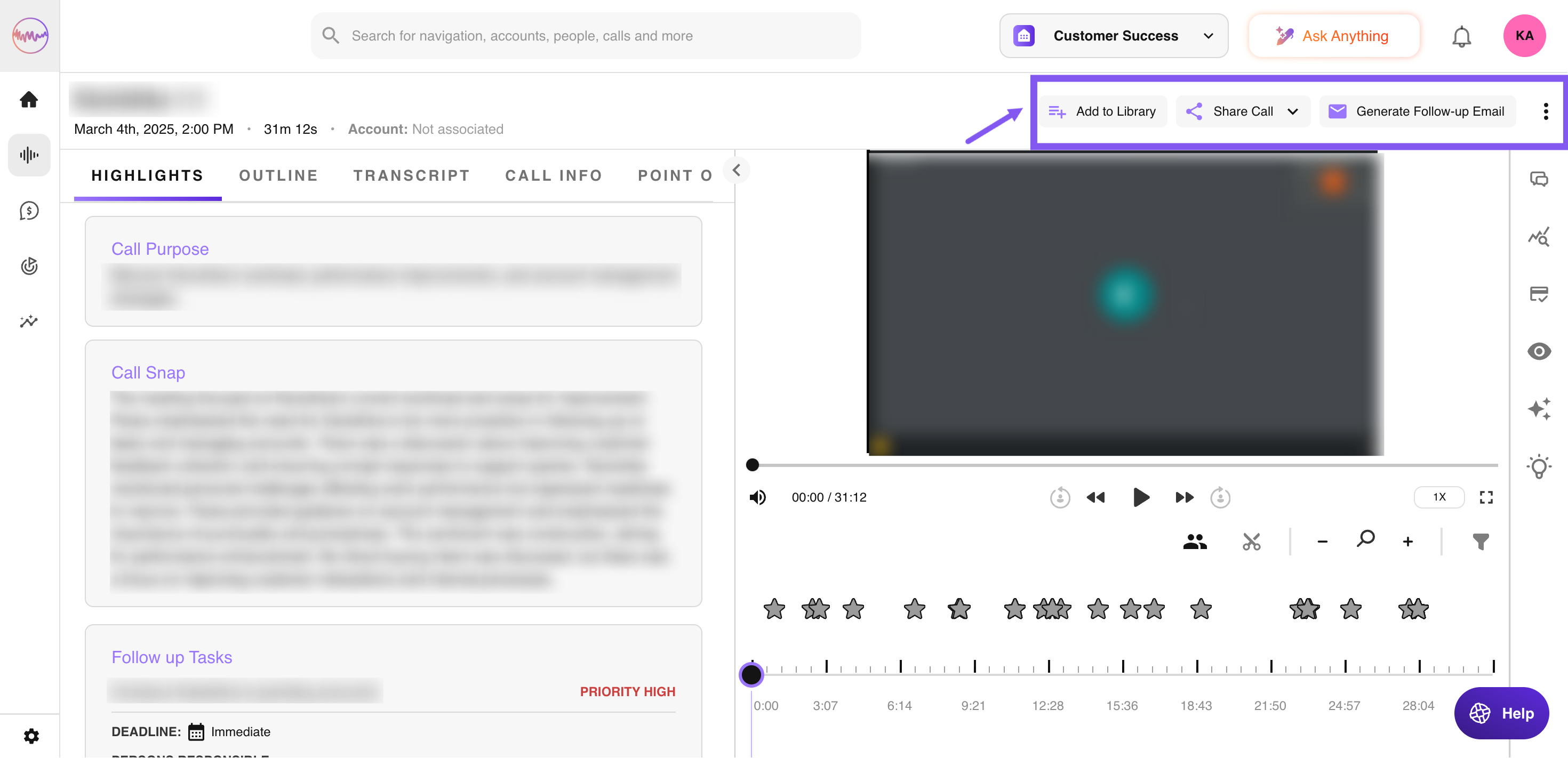
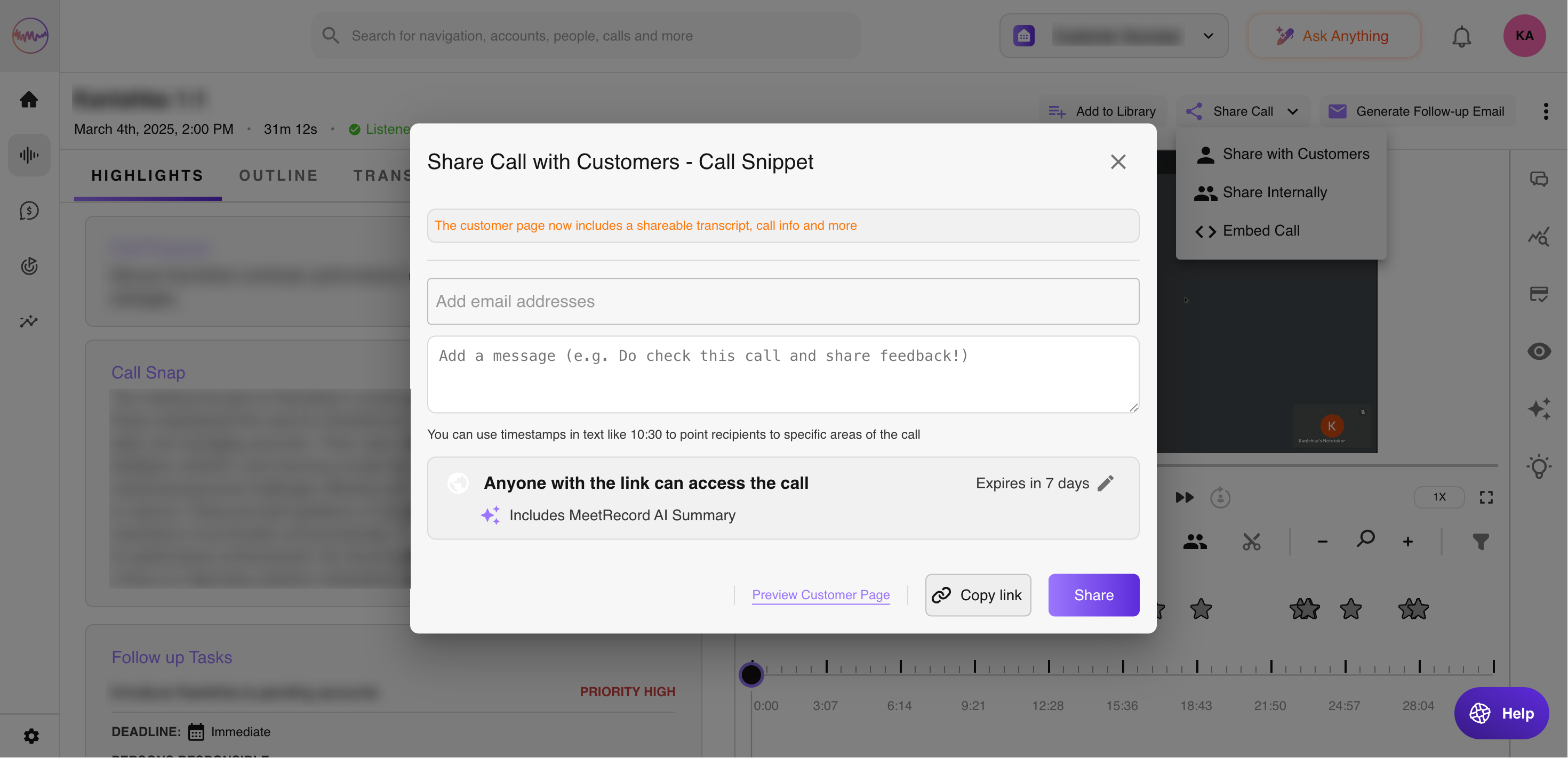
Oben rechts speichern Sie das Gespräch mit Add to Library in einem Ordner und teilen es mit Share Call mit Teammitgliedern oder Kunden. Generate Follow-Up Email erstellt den Entwurf einer Follow-up-E-Mail mit einer Zusammenfassung des Gesprächs und den nächsten Schritten, und mit Ask Revie about this call können Sie dem Assistenten von Outdoo AI Fragen zum Gespräch stellen. Unter More actions finden Sie Optionen wie Download Audio und Download Transcript.
Die Aufzeichnung ansehen
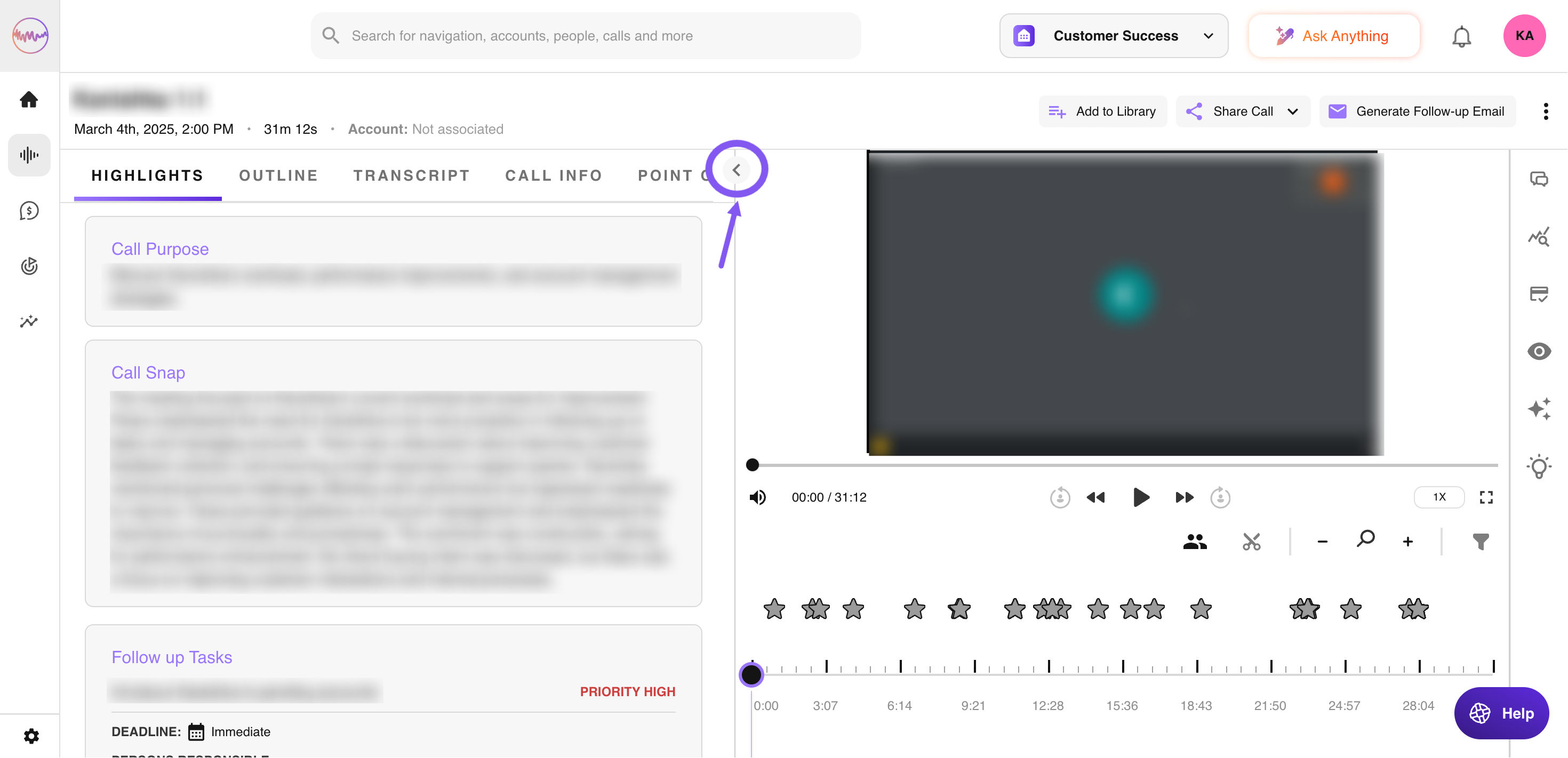
Im Player können Sie die Aufzeichnung abspielen, sehen, wer wie lange gesprochen hat, und mehr. Sie können den Player auf Vollbild vergrößern.
Gesprächsbildschirm
Bevor das Video startet, sehen Sie grundlegende Informationen zu den Teilnehmenden. Während der Wiedergabe sehen Sie die aktuell sprechende Person oder die im Gespräch geteilten Inhalte.
Aktionsleiste
Unter dem Gesprächsbildschirm finden Sie Steuerelemente, um die Wiedergabegeschwindigkeit anzupassen, zu anderen Sprechenden zu springen, die Lautstärke zu regeln und mehr.
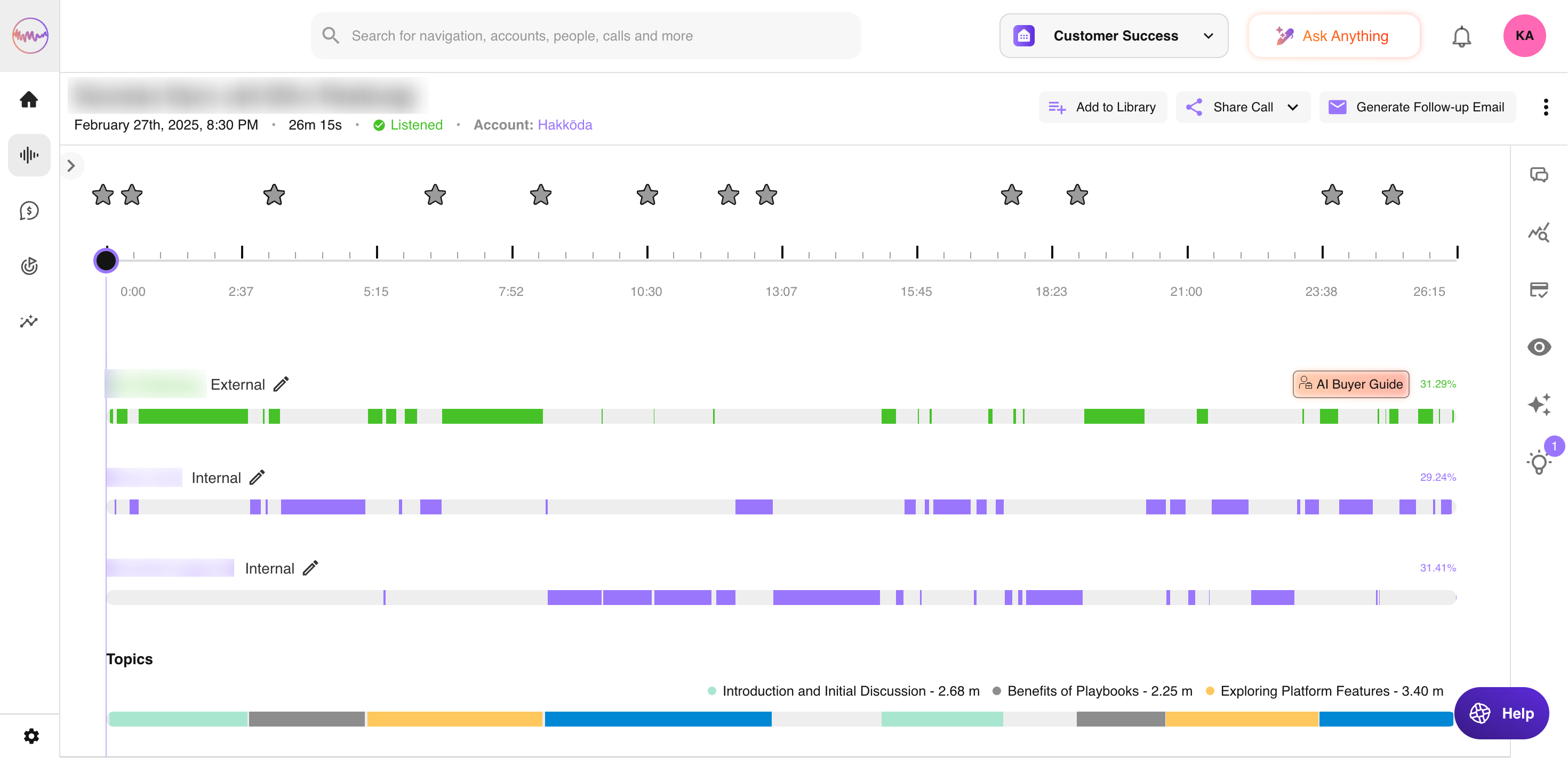
- Zeiger: zeigt Ihre aktuelle Position im Gespräch und reicht nach unten, um anzuzeigen, wer gerade spricht.
- Sprecher-Zeitleiste: Jede Linie unter dem Gesprächsbildschirm steht für eine sprechende Person. Sprechende aus Ihrem Unternehmen sind lila hervorgehoben. Fahren Sie mit der Maus über den Namen einer Person, um ihren Ton ein- oder auszuschalten. Am rechten Ende jeder Linie sehen Sie, wie viel Prozent des Gesprächs die Person gesprochen hat.
- Themen: Ganz unten sehen Sie, welche Themen wann besprochen wurden.
Informationen und Erkenntnisse zum Gespräch
Erkunden Sie die Inhalte des Gesprächs über diese Tabs:
- Highlights: Sehen Sie schnell die wichtigsten Informationen des Gesprächs, einschließlich nächster Schritte und KI-generierter Kernpunkte, ohne sich das ganze Gespräch anzuhören.
- Outline: Sehen Sie die Abschnitte des Gesprächs und springen Sie zu einer beliebigen Stelle, um tiefer in die Diskussion einzusteigen. Die Gliederung ist auch auf der Gesprächszeitleiste sichtbar. Fahren Sie mit der Maus über einen Punkt, um zu sehen, was in diesem Moment besprochen wurde.
- Transcript: Lesen Sie das Transkript des Gesprächs mit und suchen Sie mit Search transcript nach bestimmten Begriffen.
- Call Info: Rufen Sie wichtige Informationen zum Gespräch ab, darunter den Call Title (bearbeiten Sie ihn und klicken Sie auf Save Changes), Labels, Gesprächstyp, den verknüpften Deal (mit Link Call to Deal verknüpfen Sie einen), Teilnehmende und mehr. Sehen Sie eine vollständige Liste der Teilnehmenden und Eingeladenen und kopieren Sie E-Mail-Adressen für ein einfaches Follow-up.
- Point of Interest: Erkennen Sie, ob Fragen gestellt, Aufgaben notiert, Tracker erwähnt wurden und mehr.
Zusammenarbeit, Feedback und mehr
Im Seitenbereich können Sie mit Teammitgliedern zusammenarbeiten, Feedback geben, Statistiken ansehen und mehr:
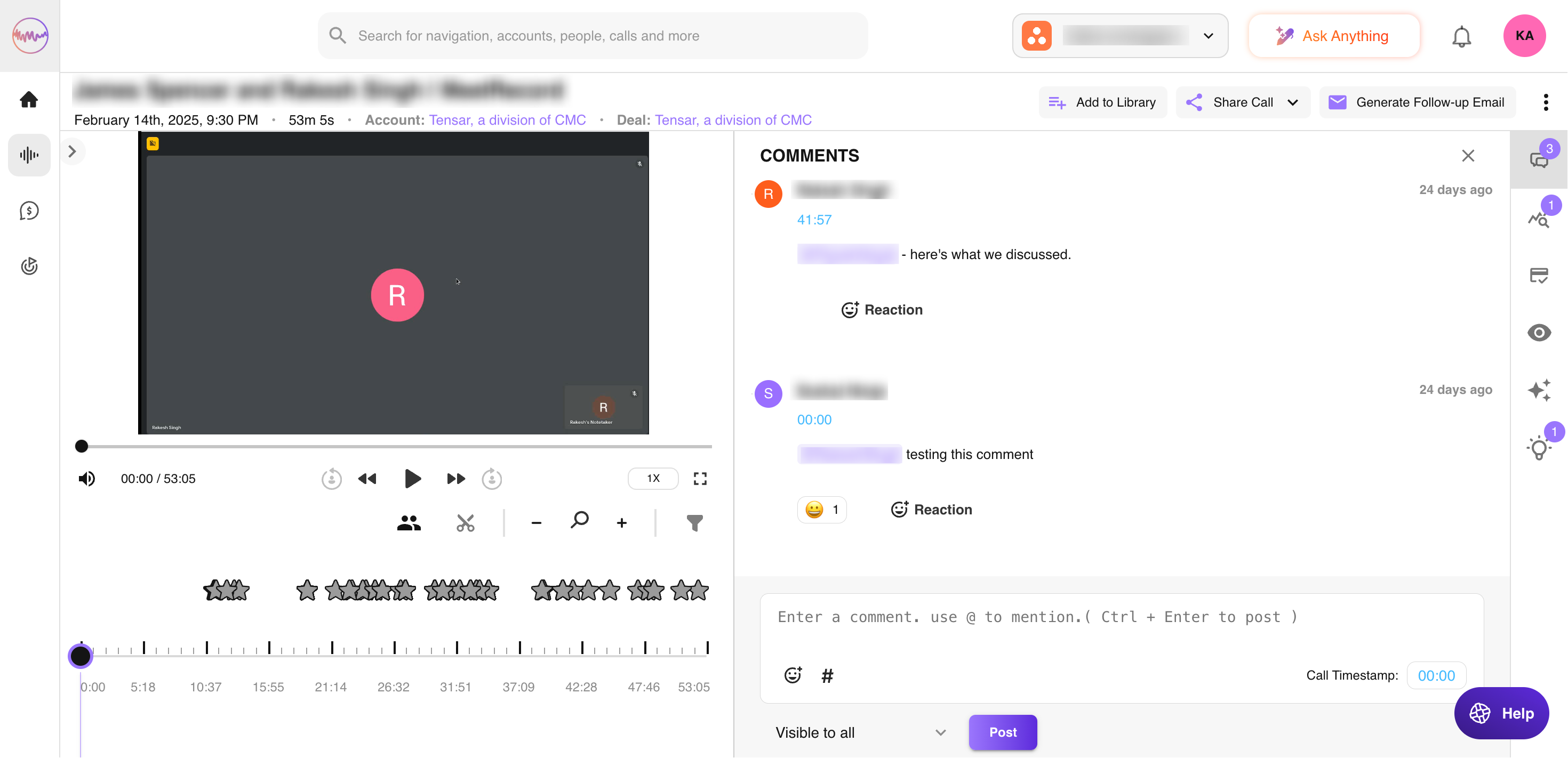
- Comments: Gibt es Kommentare zum Gespräch, erscheint oben in der Ecke dieses Symbols eine Zahl. Klicken Sie auf das Symbol, um Kommentare anzusehen oder hinzuzufügen.
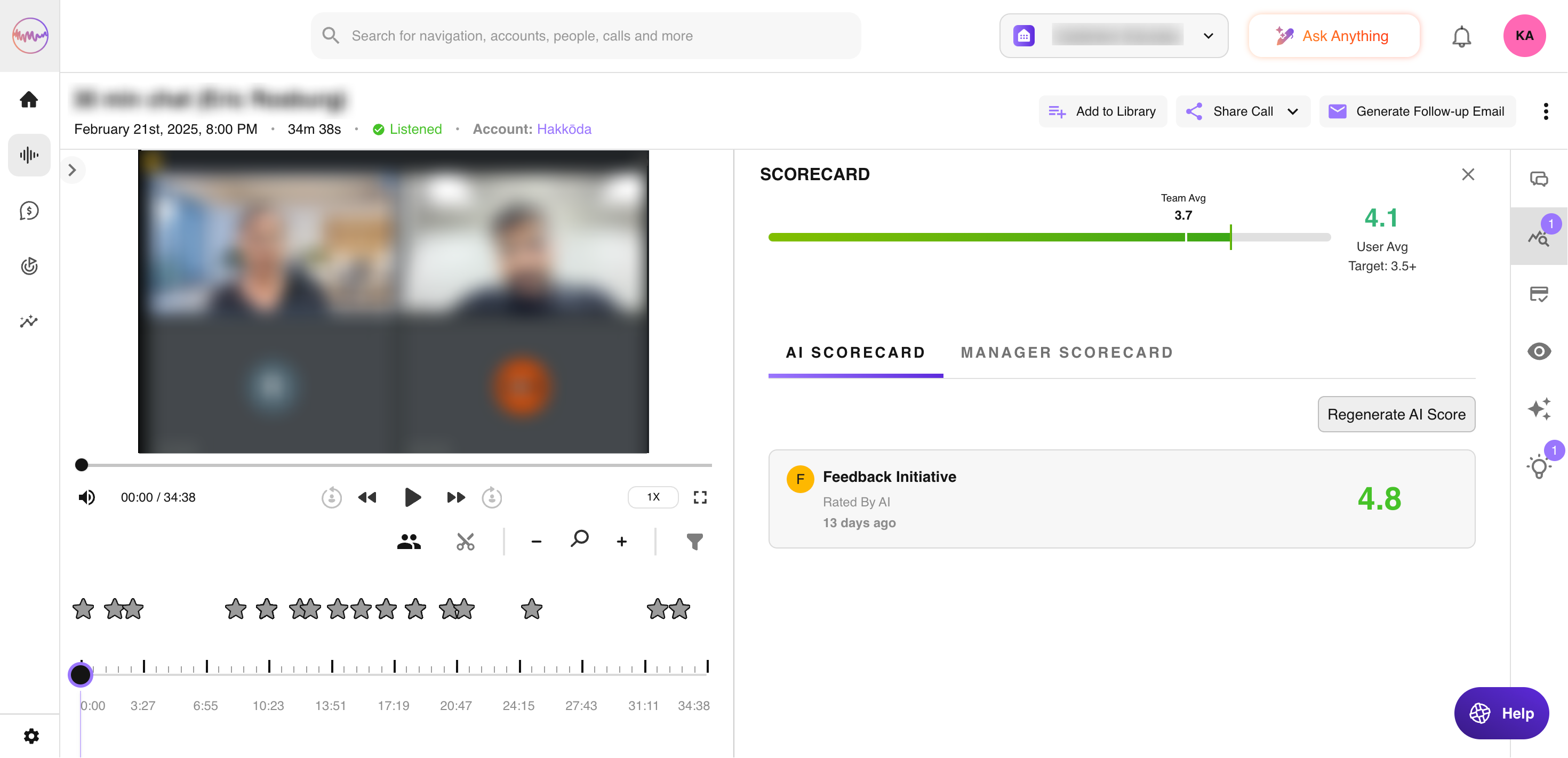
- Scorecards: Geben Sie mit Scorecards strukturiertes Feedback zu Gesprächen. Das Panel hat zwei Tabs, AI Scorecard und Manager Scorecard. Die KI bewertet die Gespräche automatisch und gibt präzises Feedback. Jede AI Scorecard beginnt mit einer Coaching Summary (What Went Well, Biggest Gap und Focus for Next Call), gefolgt von einer Objective Breakdown. Enthält eine Scorecard Empfehlungen, zeigt ihre Karte die Anzahl unter Recommendations. Klicken Sie darauf, um das Fenster Recommendations zu öffnen. Es zeigt zuerst die Overall Recommendation und dann einen Abschnitt By Objective mit den Empfehlungen zu jedem Ziel (#1, #2 usw.). Klicken Sie in einer Empfehlung auf einen Zeitstempel, um zu dieser Stelle in der Aufzeichnung zu springen. Dasselbe Fenster steht auch für Übungssitzungen unter Practice > History zur Verfügung.
Um eine Manager-Bewertung hinzuzufügen, öffnen Sie den Tab Manager Scorecard und klicken Sie auf Create Manager Scorecard. Sie müssen die Participant to Score auswählen, sonst sehen Sie „Select a participant to score“. Klicken Sie auf Create Scorecard, um zu speichern. Um eine Bewertung später zu ändern, klicken Sie bei dieser Manager Scorecard auf den Stift-Link Edit, passen Sie die Bewertung an und klicken Sie auf Save Changes. Manager-Bewertungen können Sie nur erstellen oder bearbeiten, wenn Sie die Berechtigung zum Bewerten von Gesprächen haben. Um die AI Scorecard erneut auszuführen, klicken Sie im Tab AI Scorecard auf Re-run AI Scorecard. Dieselbe Regel zur Teilnehmerauswahl gilt, wenn Sie eine AI Scorecard für ein Gespräch ausführen.
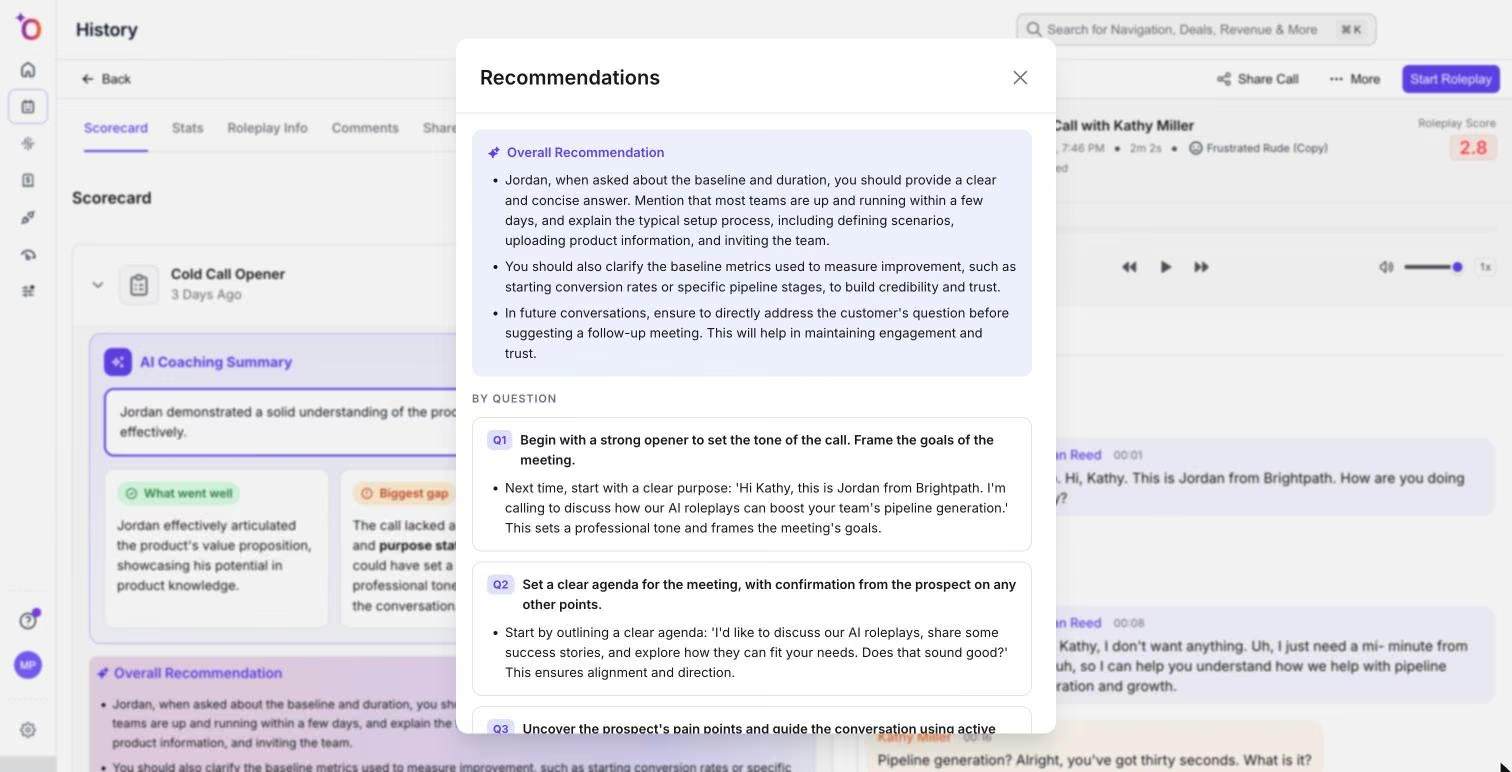
Die Empfehlungen zeigen zuerst eine Gesamtzusammenfassung und dann Hinweise zu jedem Ziel.
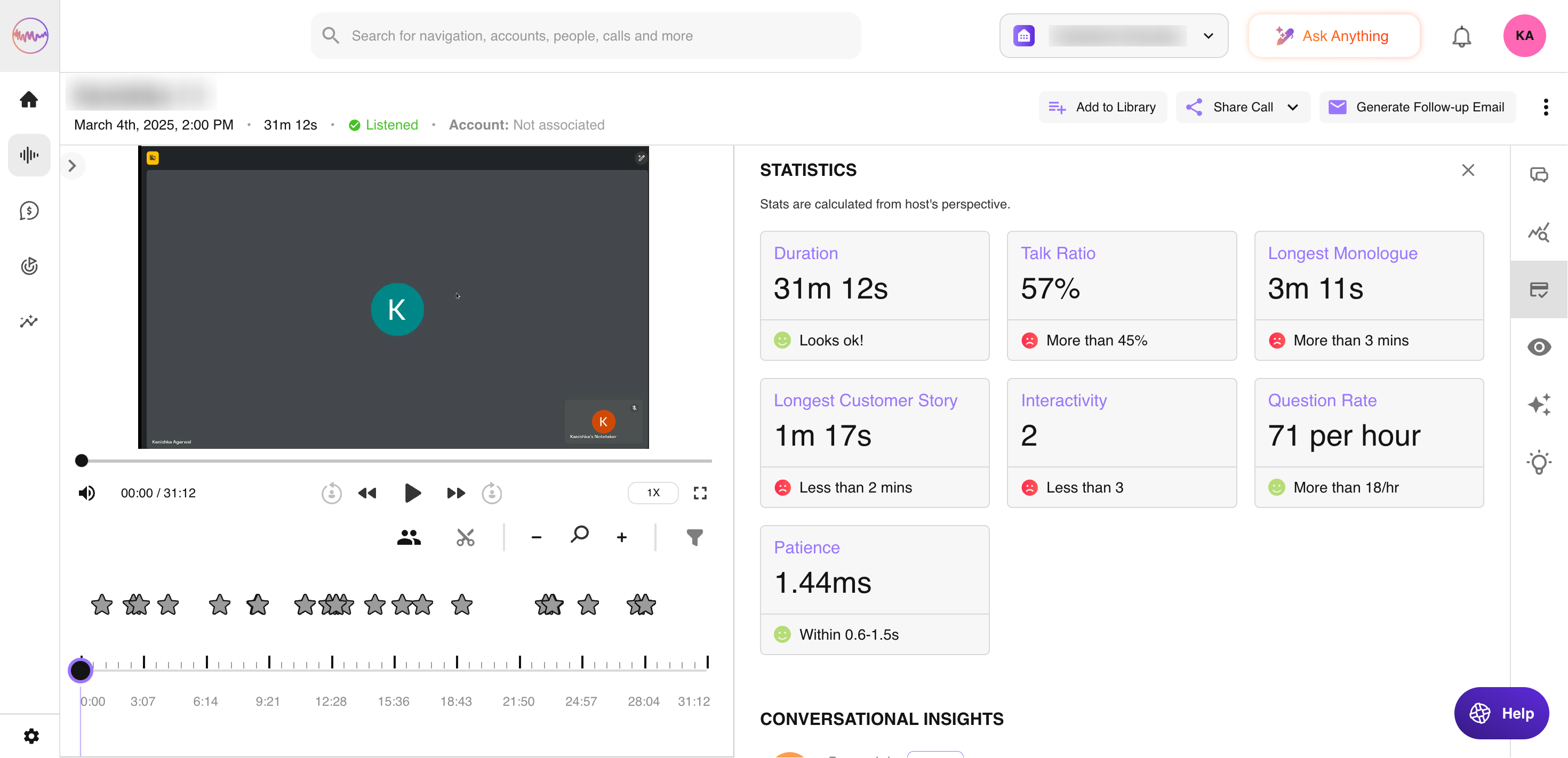
- Stats: Sehen Sie messbare Daten zur Leistung der Person, die das Gespräch geführt hat, darunter Redeanteil, Geduld und mehr. Fahren Sie mit der Maus über das Info-Symbol neben einem Wert, um zu sehen, was er bedeutet.
- Shares & Views: Prüfen Sie, ob das Gespräch mit Kunden geteilt oder von ihnen angesehen wurde. Sehen Sie, wie oft es geteilt wurde, und rufen Sie Details zu jeder Freigabe auf. Sie können auch die Freigabeeinstellungen bearbeiten oder den Zugriff auf das Gespräch widerrufen.
- Playbooks sowie Interests & Pain-points: Sehen Sie die Ausgabe des CRM Automation-Playbooks für das Gespräch und was dem Kunden wichtig war.
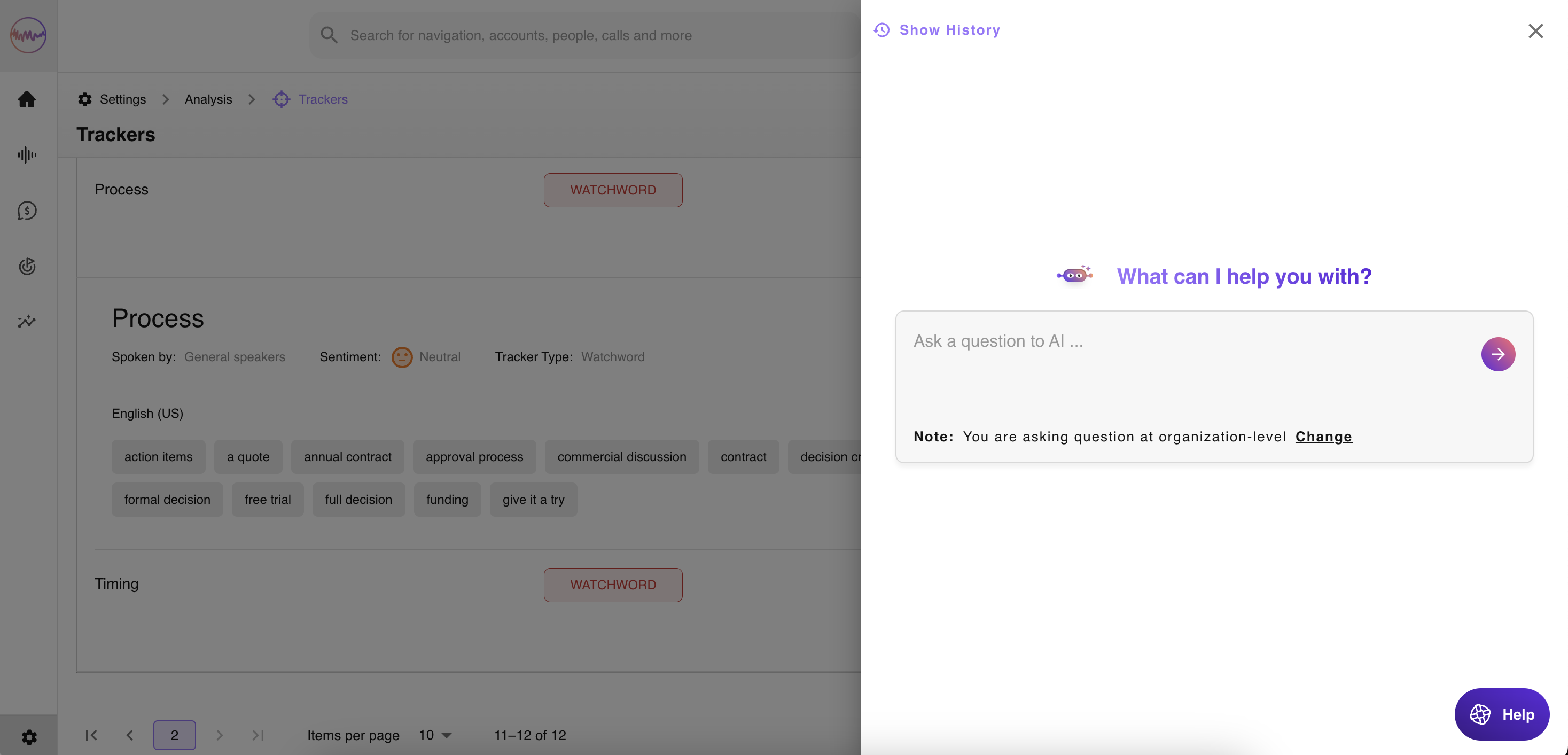
- Ask Revie: Haben Sie Fragen zum Gespräch? Klicken Sie in der Kopfzeile auf Ask Revie about this call und erhalten Sie in wenigen Sekunden eine Antwort.
Wir hoffen, dieser Artikel war hilfreich. Bei Fragen schreiben Sie uns bitte an support@outdoo.ai