
Performance-Analysen im Überblick
Der Bereich Performance zeigt, wie sich einzelne Personen und Teams im Zeitverlauf entwickeln. Klicken Sie in der linken Seitenleiste auf Performance und wählen Sie Activity, Scorecards oder Practice. Was Sie sehen, hängt von Ihrem Tarif und Ihrem Berechtigungsprofil ab.
Auf den Seiten Team Activity, Scorecards, Comments und Listened Calls können Sie oben mit einem Schalter zwischen Real Calls und Practice Calls wählen. Beide werden getrennt angezeigt, jeweils eines nach dem anderen.
Activity
Performance > Activity öffnet sich mit Team Activity, einer Tabelle mit einer Zeile pro Teammitglied und Aktivitätskennzahlen wie Calls Performed, Calls Scored, Scores, Total Duration und Avg. Duration. Wechseln Sie zwischen den Zeilenansichten Individual und Team, und exportieren Sie die Tabelle mit Download as Excel.
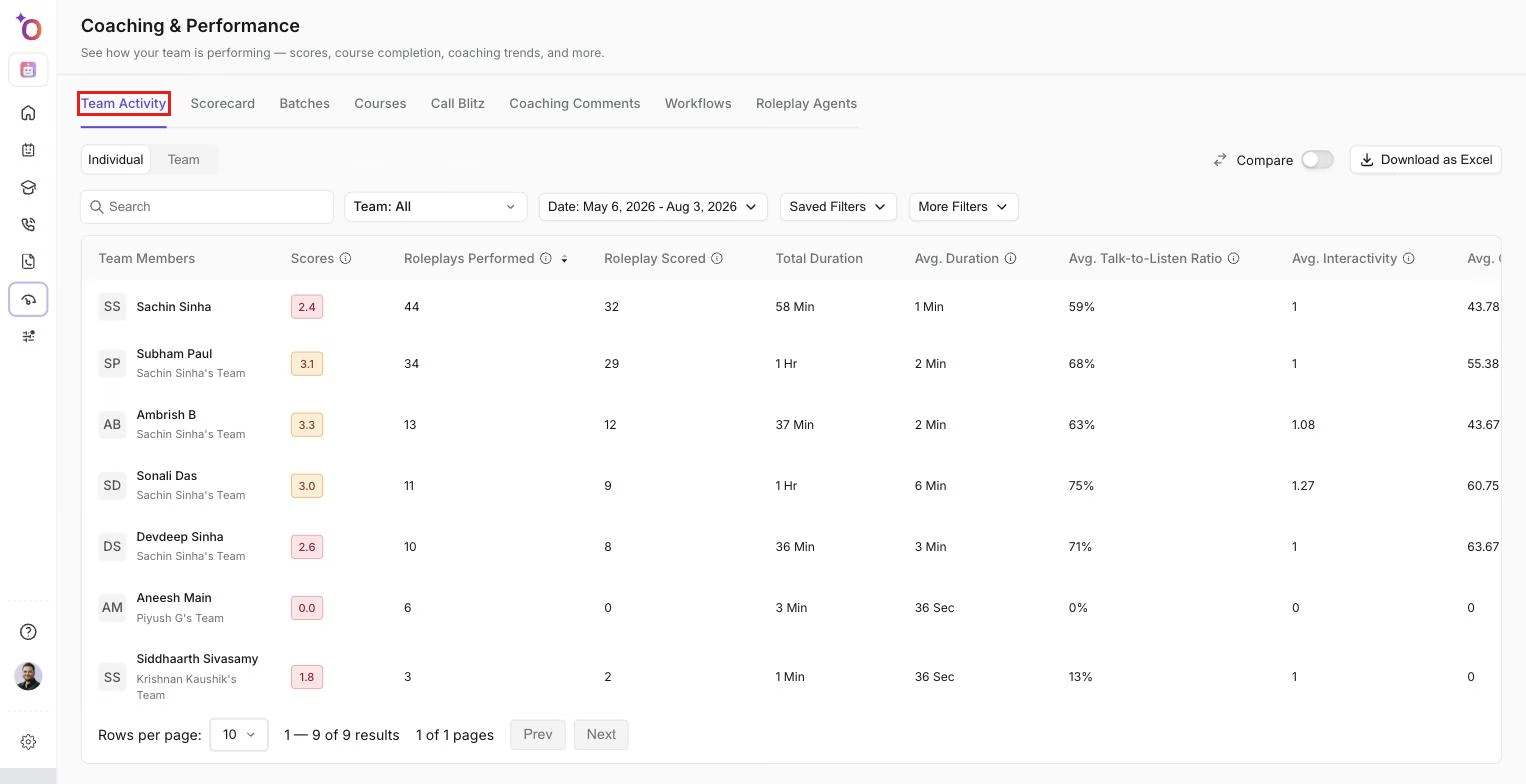
Die Performance-Ansicht mit Bewertungen und Kennzahlen für jedes Teammitglied sowie Werten für das gesamte Team.
Die weiteren Tabs auf dieser Seite sind Comments, Listened Calls und, nur für Real Calls, Manager Scorecards, Call Status und Trackers.
Scorecards
Performance > Scorecards zeigt die Ergebnisse jeweils einer Scorecard. Wählen Sie sie über Select Scorecard aus. Die Seite zeigt zusammenfassende Werte (etwa Avg. Score, Team Needs Improvements und Users need Improvements), Top Performers und Bottom Performers sowie eine Tabelle, die Sie zwischen Individual und Team umschalten können. Mit Configure Table legen Sie fest, welche Ziele als Spalten erscheinen.
Klicken Sie auf ein Teammitglied, um dessen Scorecard-Ergebnisse zu öffnen: jedes Ziel mit seiner Bewertung und der Veränderung im Zeitraum sowie die bewerteten Gespräche dahinter.
Diese Ansicht hilft, Lücken im gesamten Team zu erkennen. Wenn die meisten Teammitglieder beim selben Ziel schlecht abschneiden, deutet das meist auf eine Trainingslücke oder ein unklar formuliertes Kriterium hin, nicht auf ein individuelles Problem.
Practice
Performance > Practice enthält die Tabs Batches, Courses, Call Blitz, Workflows und Roleplay Agents. Details finden Sie unter Analysen zur Roleplay-Performance.
Practice Calls und Real Calls
Wechseln Sie zwischen Real Calls und Practice Calls, um dasselbe Team in beiden Bereichen zu betrachten. Ein Teammitglied, das beim Üben gut abschneidet, in Real Calls aber nicht, hat möglicherweise Schwierigkeiten, seine Fähigkeiten unter Druck anzuwenden. Ein Teammitglied, das beim Üben schwächer, in Real Calls aber besser abschneidet, braucht vielleicht weniger strukturiertes Training. Der Blick auf beides gibt Ihnen eine Grundlage für solche Gespräche, statt sich allein auf Beobachtungen zu verlassen.
Video ansehen: How AI Call Scoring Connects Practice to Real Sales Performance
Filtern
Jede Seite hat eine eigene Filterleiste. Häufige Filter sind:
- Search, um nach einem Teammitglied zu suchen.
- Team: All, um auf ein Team einzugrenzen.
- Date, um den Zeitraum festzulegen.
- Auf Scorecards ein Typfilter (All, AI oder Manager) und ein Filter Rated By.
- Compare (auf Team Activity und Scorecards), um einen zweiten Zeitraum festzulegen und die beiden Zeiträume zu vergleichen.
Wir hoffen, dieser Artikel war hilfreich. Bei Fragen schreiben Sie uns bitte an support@outdoo.ai
Verwandte Artikel
- Eine Scorecard erstellen
- Teamleistung analysieren
- Einführung in Roleplay Agents
- Course-Zertifizierungen
- Analysen zur Roleplay-Performance
- Einführung in Coaching