
Einen Roleplay Agent aus einem Prompt erstellen
Video ansehen: How to Create a Roleplay Agent from a Prompt (Step by Step)
Wann sich diese Methode eignet
Verwenden Sie Prompts, wenn Sie schnell Folgendes erstellen möchten:
- Neue Käufer-Personas
- Roleplays für anstehende Produkteinführungen
- Simulationen für neue Märkte
- Roleplays bei Bedarf während des Onboardings
- Drills zur Einwandbehandlung oder Bedarfsanalyse
So erstellen Sie einen Agent aus einem Prompt
Beginnen Sie im Menü zum Erstellen von Agents und beschreiben Sie den gewünschten Käufer in einfachen Worten. Outdoo AI macht aus dieser Beschreibung einen einsatzbereiten Agent.
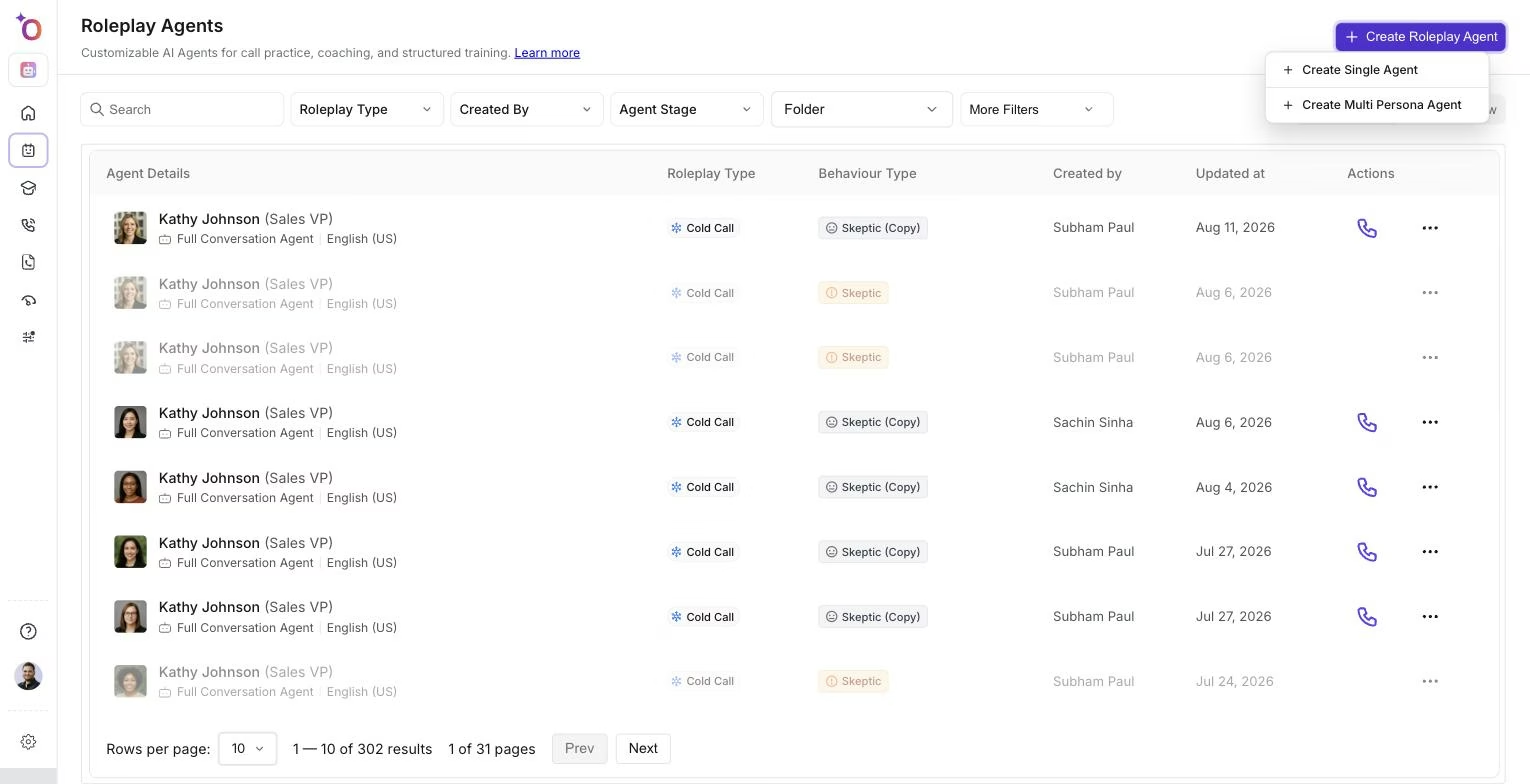
Das Menü Create Roleplay Agent, in dem Sie einen Single Agent aus einem Prompt erstellen.
Schritt 1: Die Erstellungsseite öffnen
Öffnen Sie Practice > Roleplay Agents, klicken Sie auf Create Roleplay Agent und wählen Sie Create Single Agent.
Schritt 2: Roleplay Type und Scenario wählen
Wählen Sie auf der Seite Create a Roleplay Agent den Roleplay Type, etwa Kaltakquise oder Discovery-Gespräch, und das Scenario. Beides ist erforderlich, und Scenario bleibt deaktiviert, bis Sie einen Roleplay Type gewählt haben. Zur Auswahl stehen die Roleplay Types und Scenarios, die in Ihrem Workspace eingerichtet sind.
Schritt 3: Einen kurzen Prompt schreiben
Geben Sie zum Beispiel an:
- Käufer-Persona
- Angaben zum Unternehmen
- Einstellung und emotionale Verfassung
- Kontext des Gesprächs
Geben Sie ihn im Feld Describe the Agent ein (bis zu 12.000 Zeichen). Klicken Sie auf Examples, wenn Sie mit einem fertigen Prompt beginnen möchten. Klicken Sie dann auf Create Agent.
Schritt 4: Outdoo AI erzeugt das Verhalten
Outdoo AI erstellt automatisch:
- Persona-Merkmale
- Kommunikationsmuster
- Einwände und Vorlieben
- Interessen und Motivationen
Schritt 5: Den Agent anpassen
Der Agent öffnet sich auf seiner Detailseite, dargestellt als schreibgeschützte Karten. Klicken Sie auf Edit Agent (oder auf den Bearbeiten-Link einer Karte), um den Editor zu öffnen, und verfeinern Sie:
- Emotionalen Tonfall und Behavior (unter Persona)
- Einwände (unter Priorities and Objections)
- Vorlieben
- Scenario (unter Basics)
Änderungen können Sie auch im Bereich Fine-Tune with AI auf der rechten Seite beschreiben. Er arbeitet mit einem gespeicherten Entwurf.
Schritt 6: Scorecard und Einstellungen hinzufügen
Ergänzen Sie:
- Eine Scorecard im Bereich Scorecard (zum Veröffentlichen erforderlich)
- Instructions for Team Members unter Basics
- Ein Hintergrundgeräusch (optional, unter Advanced Settings, klicken Sie auf Show, um den Bereich zu öffnen)
Schritt 7: Veröffentlichen und teilen
Klicken Sie auf Save Draft, um Ihre Änderungen zu sichern, und testen Sie den Agent dann mit Try Out Agent in der Kopfzeile. Try Out Agent erfordert einen gespeicherten Entwurf ohne ungespeicherte Änderungen. Klicken Sie auf Publish, wenn Sie bereit sind. Das Veröffentlichen ist gesperrt, solange der Agent keine Scorecard hat. Ihr Agent steht nun für das Training des Teams bereit.
Wir hoffen, dieser Artikel war hilfreich. Bei Fragen schreiben Sie uns bitte an support@outdoo.ai