
Einen AI Trainer erstellen und verwalten
Dieser Artikel beschreibt, wie Sie einen Trainer von Grund auf erstellen, bearbeiten und entfernen. Was ein Trainer ist und wann Sie ihn einsetzen, erfahren Sie unter Einführung in den AI Trainer.
Bevor Sie beginnen
- Ob Sie Trainer erstellen und bearbeiten können, hängt von Ihrem Berechtigungsprofil ab. Erlaubt es das nicht, wird die Schaltfläche Create AI Trainer nicht angezeigt.
- Halten Sie Ihre Resource bereit. Ein Trainer lässt sich nur speichern, wenn mindestens ein Dokument angehängt ist. Laden Sie Ihr Playbook, Ihre Produktdokumentation oder Ihren Gesprächsleitfaden daher zuerst unter Resources hoch, falls sie dort noch nicht liegen.
Einen Trainer erstellen
Öffnen Sie Practice > AI Trainer und klicken Sie auf Create AI Trainer. Der Editor öffnet sich mit drei Abschnitten in der linken Spalte: Trainer Info, Persona und Preview. Die Seite selbst besteht aus sechs nummerierten Karten: Trainer Info, Trainer Instructions, Resources, Persona, Greeting Line und Preview. Sie können frei zwischen ihnen wechseln. Gespeichert wird erst, wenn Sie auf Create AI Trainer klicken (bzw. auf Save Changes, wenn Sie einen Trainer bearbeiten).
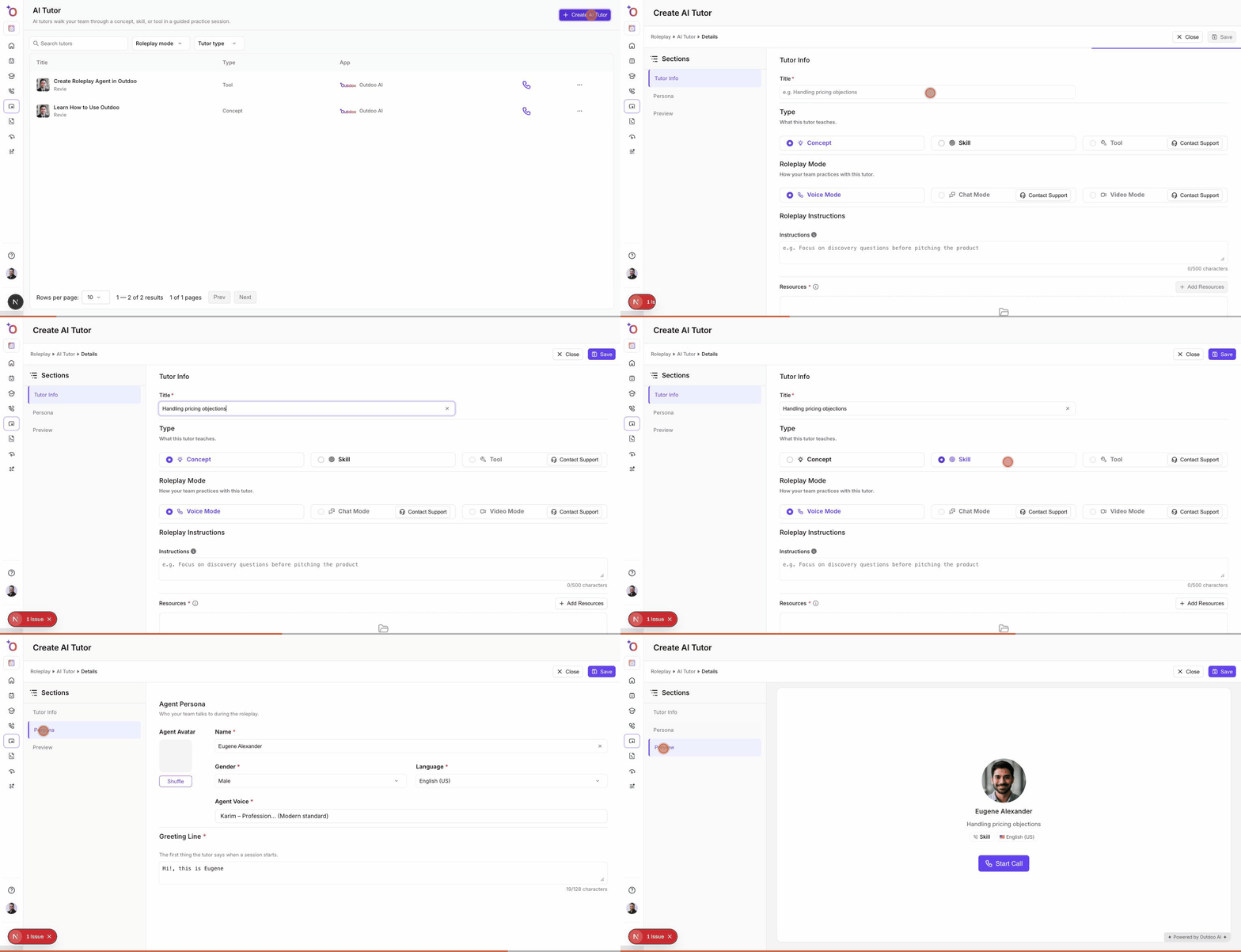
Der gesamte Erstellungsablauf, von der Trainerliste bis zur Vorschau.
1. Trainer Info
Title. Der Name des Trainers in der Liste, bis zu 128 Zeichen. Benennen Sie konkret das Thema statt des Formats: „Umgang mit Preiseinwänden“ sagt Ihrem Team mehr als „Vertriebstrainer“.
Type. Was dieser Trainer vermittelt. Wählen Sie Concept, um etwas zu verstehen, Skill, um etwas zu können, oder Tool, um eine bestimmte Anwendung zu bedienen.
Thinking Effort. Wie lange der Trainer nachdenkt, bevor er antwortet. Wählen Sie Instant (antwortet sofort, am besten für einfache Fragen und kurze Übungen), Balanced (ein guter Mittelweg zwischen Tempo und Genauigkeit) oder Deep (denkt gründlich nach, am besten für komplexe Themen, antwortet aber langsamer). Neue Trainer starten mit Instant. Verwenden Sie eine höhere Stufe für Themen, bei denen Genauigkeit wichtiger ist als Tempo, etwa Preise oder Compliance.
Trainer Instructions. Optional, bis zu 500 Zeichen, in einer eigenen Karte. Was Sie hier schreiben, wird Teammitgliedern direkt vor Beginn der Sitzung angezeigt. Nutzen Sie das Feld, um die Sitzung einzuordnen: worauf es ankommt, was zu vermeiden ist und wie „gut“ aussieht.
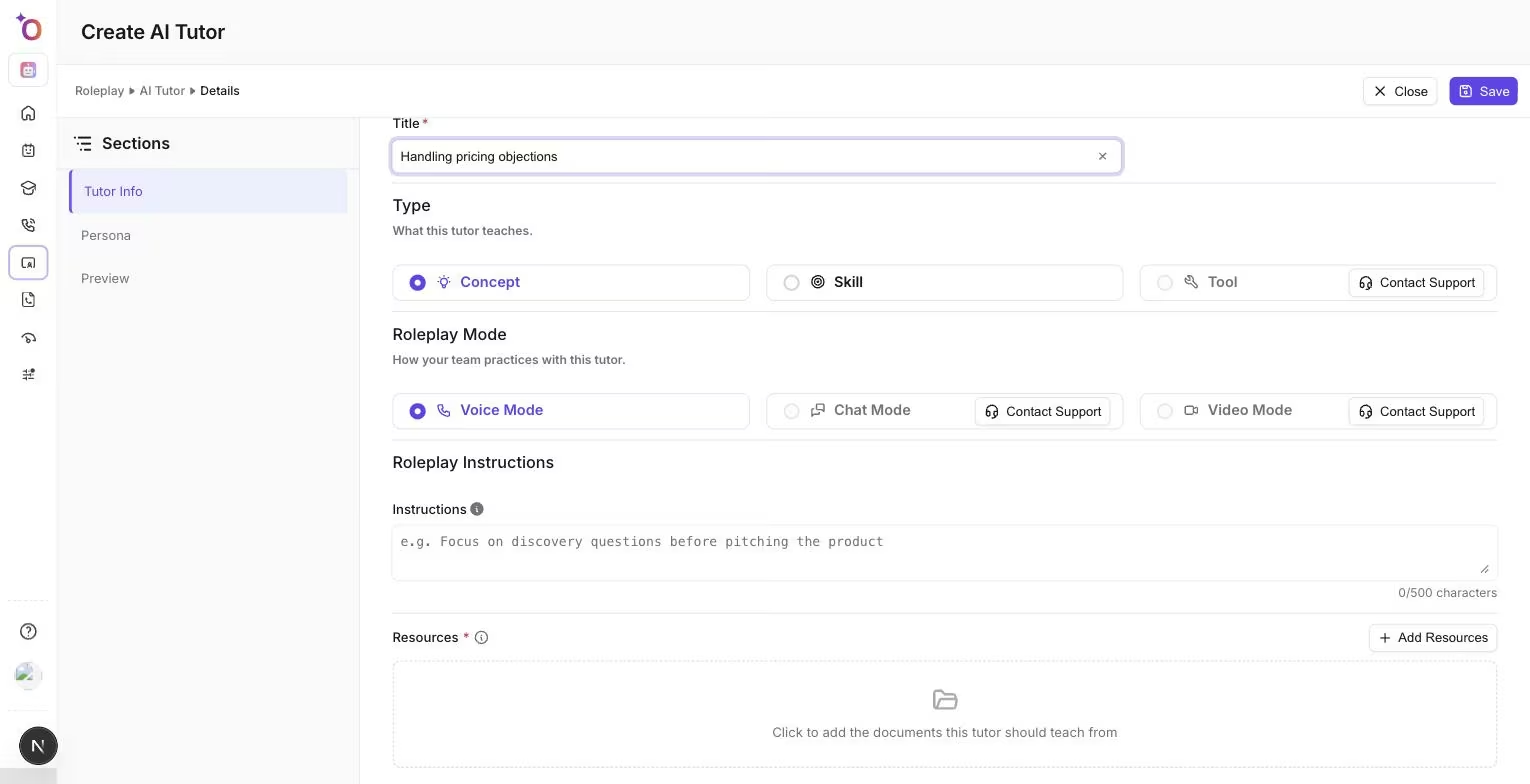
Der Abschnitt Trainer Info.
Resources. Pflichtfeld, in einer eigenen Karte. Klicken Sie auf Add Resources und wählen Sie die Dokumente, auf deren Grundlage dieser Trainer unterrichten soll. Sie können mehrere anhängen und jedes über das × in der Zeile wieder entfernen. Der Trainer unterrichtet auf Basis dieser Dokumente. Hängen Sie daher das Quellmaterial selbst an, nicht eine Zusammenfassung davon.
Sie können PDF-, PPT-, PPTX-, DOC-, DOCX- und TXT-Dateien sowie Website-Links anhängen. Andere Dateien, etwa Tabellen, bleiben in Ihrer Resources-Bibliothek, können hier aber nicht ausgewählt werden. Auswählbar sind nur Resources, deren Verarbeitung abgeschlossen ist. Website-Resources zeigen in der Auswahl einen Status wie Crawling oder Indexing und sind auswählbar, sobald Completed angezeigt wird. Wie Sie eine Website hinzufügen, erfahren Sie unter Eine Website als Resource importieren.
2. Persona
In diesem Abschnitt legen Sie fest, wem Ihr Team beim Start der Sitzung begegnet.
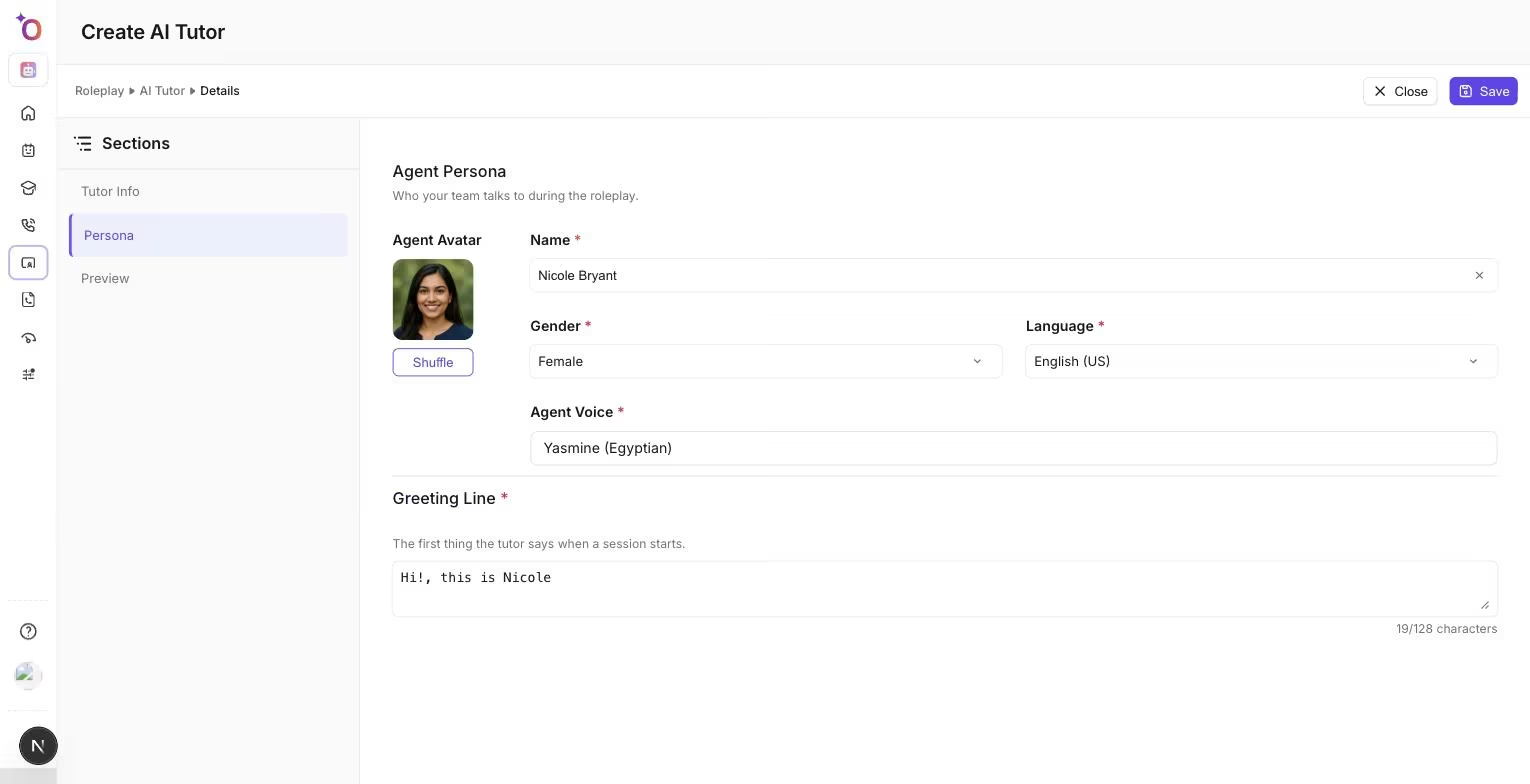
Der Abschnitt Persona, der beim Öffnen des Editors bereits vorausgefüllt ist.
Avatar. Outdoo AI wählt beim Öffnen des Editors einen Avatar für Sie aus. Über die Zufallsauswahl erhalten Sie einen anderen Vorschlag, oder Sie klicken auf das Bild und wählen aus allen verfügbaren Avataren.
Name. Pflichtfeld. Der Name des Trainers, zum Beispiel „Alex Morgan“.
Gender. Pflichtfeld. Wenn Sie es ändern, wird eine passende Stimme neu vorgeschlagen.
Language. Pflichtfeld. Standard ist English (US).
Voice. Pflichtfeld (nicht erforderlich bei reinen Chat-Trainern). Öffnen Sie die Stimmauswahl und hören Sie sich die Hörproben an, bevor Sie sich entscheiden.
Greeting Line. Pflichtfeld, bis zu 128 Zeichen, in einer eigenen Karte. Der erste Satz, den der Trainer zu Beginn der Sitzung sagt, zum Beispiel „Hallo, hier ist Alex.“ Outdoo AI füllt anhand des Persona-Namens einen Vorschlag aus. Passen Sie ihn an, um den gewünschten Ton zu treffen.
3. Preview
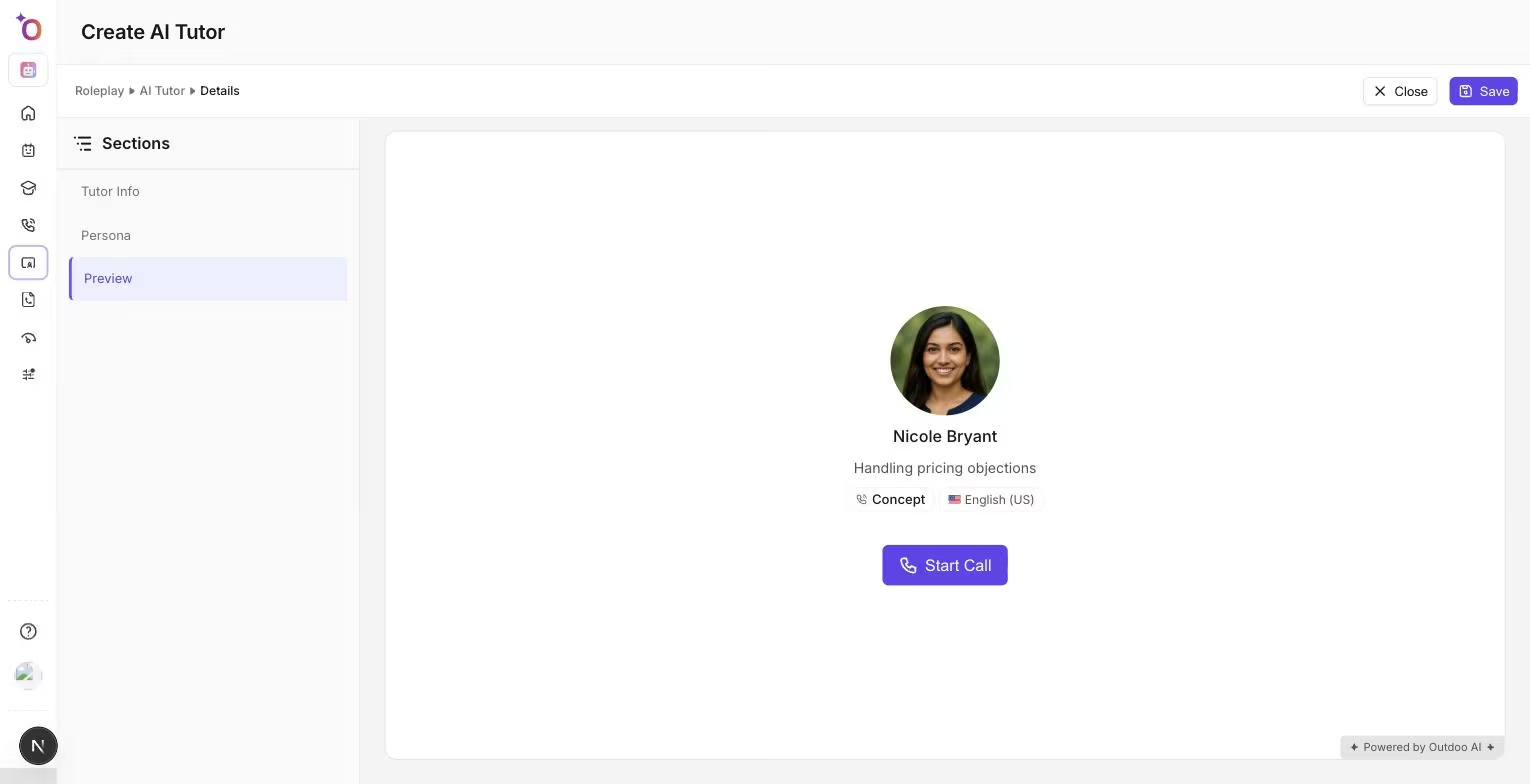
Die Vorschau zeigt den Trainer genau so, wie Ihr Team ihn sehen wird.
Die Vorschau zeigt den Sitzungsbildschirm, den Ihr Team beim Öffnen dieses Trainers sieht: Avatar, Persona-Name, Titel, Typ und Sprache, genau so angeordnet, wie sie erscheinen werden. Nutzen Sie sie für einen letzten Blick auf die Einrichtung, bevor Sie speichern.
In der Vorschau können Sie keine Sitzung starten. Die Schaltfläche Start Call wird zwar angezeigt, bleibt aber deaktiviert, denn solange der Trainer nicht gespeichert ist, gibt es nichts, womit eine Sitzung laufen könnte. Um die Stimme zu hören und zu prüfen, ob der Trainer wirklich aus Ihrer Resource antwortet, speichern Sie ihn zuerst, öffnen ihn dann in der AI Trainer-Liste und starten dort eine Sitzung. Wenn etwas geändert werden muss, bearbeiten Sie den Trainer und speichern erneut.
Speichern
Klicken Sie oben rechts auf Create AI Trainer (die Schaltfläche heißt Save Changes, wenn Sie einen bestehenden Trainer bearbeiten). Fehlt eine Pflichtangabe, zeigt Outdoo AI eine Meldung an, die mit „Can't save yet.“ beginnt, springt zum ersten Feld, das Aufmerksamkeit braucht, und markiert es. Nach dem Speichern erscheint der Trainer in der AI Trainer-Liste und steht Ihrem Team zur Verfügung.
Wenn Sie den Editor mit ungespeicherten Änderungen schließen möchten, fragt Outdoo AI „Discard Unsaved Changes?“. Wählen Sie Keep Editing, um zurückzukehren, oder Discard Changes, um ohne Speichern zu schließen.
Standard-Trainer
Ihr Workspace enthält eine Reihe von Trainern, die Outdoo AI standardmäßig mitliefert. In einer Sitzung funktionieren sie wie jeder andere Trainer. Sie gehören jedoch Outdoo AI und nicht Ihrem Workspace, daher kann niemand sie ändern, auch kein Administrator.
Sie erkennen sie an zwei Stellen:
- In der AI Trainer-Liste tragen sie neben dem Titel das Kennzeichen Default, und die Zeile hat kein ⋯-Menü. Es gibt also weder Edit noch Duplicate noch Delete.
- Wenn Sie einen solchen Trainer dennoch im Editor öffnen, sind die Felder nicht bearbeitbar, und es gibt keine Schaltfläche zum Speichern. Beim Versuch zu speichern erscheint „Default AI Trainers can't be edited. Duplicate one to make changes.“
Die Liste bietet keine Möglichkeit, einen Standard-Trainer zu duplizieren oder zu bearbeiten. Wenn Sie einen Trainer möchten, der genauso funktioniert, aber auf Ihrem eigenen Material beruht, erstellen Sie einen neuen Trainer von Grund auf.
Einen Trainer bearbeiten
Öffnen Sie Practice > AI Trainer, suchen Sie den Trainer in der Liste, öffnen Sie das ⋯-Menü in seiner Zeile und klicken Sie auf Edit. Der Editor öffnet sich mit allen ausgefüllten Angaben. Ändern Sie, was nötig ist, und klicken Sie auf Save Changes.
Um einen ähnlichen Trainer zu erstellen, ohne das Original zu verändern, wählen Sie im selben Menü Duplicate. Der Editor öffnet sich mit einer Kopie der Einstellungen, die Sie anpassen können. Klicken Sie danach auf Create AI Trainer.
Änderungen gelten für künftige Sitzungen. Bereits abgeschlossene Sitzungen Ihres Teams sind nicht betroffen.
Einen Trainer einbetten
Wenn Ihr Profil Embed AI Trainer enthält, bietet dasselbe ⋯-Menü die Option Embed AI Trainer. Sie öffnet ein Fenster mit einer optionalen Size, einem Feld Embed Code und der Schaltfläche Copy Embed Code, damit Sie den Trainer in Salesforce, einem LMS oder auf einer Website einbinden können. Siehe Einen AI Trainer einbetten.
Einen Trainer löschen
Öffnen Sie das ⋯-Menü in der Zeile des Trainers, klicken Sie auf Delete und bestätigen Sie. Der Trainer wird aus der Liste entfernt und steht nicht mehr zum Üben bereit. Die angehängten Resources werden dabei nicht gelöscht. Sie bleiben unter Resources und können von anderen Trainern und Agents genutzt werden.
Was nach einer Sitzung passiert
Eine AI Trainer-Sitzung leitet Ihr Team nach dem Ende nicht auf eine andere Seite weiter. Der Sitzungsbildschirm bleibt geöffnet, durchläuft eine kurze Verarbeitung, während Transkript und Erkenntnisse vorbereitet werden, und fragt dann How Was Your AI Trainer Call? (bzw. Chat? bei Chat-Trainern): Daumen hoch oder runter, optional mit Kommentar. Das ist Feedback zum Trainer selbst und wirkt sich auf niemandes Bewertung aus.
Die Sitzung wird unter Practice History gespeichert. Dort können Sie die Aufzeichnung abspielen und das Transkript lesen. AI Trainer-Sitzungen zählen zusammen mit Roleplay-Gesprächen als Practice Calls. AI Trainer-Sitzungen werden nicht bewertet. Die Tabs Scorecard, Stats und Workflow Insights, die Sie bei einer Roleplay-Sitzung sehen würden, werden daher nicht angezeigt, und die Aufzeichnung hat keine Gesprächsbewertung. Auf der Verlaufsseite gibt es die Schaltfläche Start AI Trainer, falls die Lernenden mit demselben Trainer noch einmal üben möchten.
Einen Trainer in der Liste finden
Jede Zeile der AI Trainer-Liste zeigt den Titel des Trainers mit dem Persona-Namen darunter, seinen Type und ein Datum unter Updated At.
Mit dem Suchfeld Search AI Trainers... finden Sie einen Trainer über den Titel, mit dem Dropdown Filter by type grenzen Sie die Liste ein. Über die Start-Schaltfläche in einer Zeile oder per Klick auf die Zeile selbst starten Sie direkt aus der Liste eine Sitzung mit diesem Trainer. Wenn nichts passt, zeigt die Liste „No AI Trainers found. Try changing your search or filter.“
Wir hoffen, dieser Artikel war hilfreich. Bei Fragen schreiben Sie uns bitte an support@outdoo.ai